

文章目录
很多人都有这样的需求👇
- iPhone 双卡(主卡 + 副卡 / 国内卡 + 海外卡)
- 户外、地下车库、山里、国外等 第 2 张卡没信号
- 但 主卡有流量
- 想让 第 2 张卡照样能接打电话、收短信
其实,iPhone 已经原生支持:
👉 用主卡的蜂窝流量,给第 2 张卡“供网”,实现 Wi-Fi Calling 通话
下面一步一步教你设置。
一、先搞懂原理(很关键)
这个功能的本质是:
蜂窝数据 → 模拟 Wi-Fi → Wi-Fi Calling
也就是说:
- 主卡负责 提供流量
- 系统把这个流量当成“Wi-Fi”
- 第 2 张卡通过 Wi-Fi Calling(无线局域网通话) 来打电话
⚠️ 前提条件非常重要:
- 第 2 张卡必须支持 Wi-Fi Calling
- 运营商侧已开通该功能
- iPhone 需要较新的系统(iOS 13+,推荐 iOS 15+)
二、你需要准备什么
1️⃣ 一台双卡 iPhone
支持以下组合都可以:
- 实体 SIM + eSIM
- 双 eSIM
2️⃣ 主卡:有稳定流量
- 国内卡 / 国外卡都可以
- 4G / 5G 均可
3️⃣ 副卡:支持 Wi-Fi Calling
常见支持的:
- 中国移动 / 联通 / 电信(部分套餐需开通)
- 美国 T-Mobile / AT&T / Verizon
- 香港 CSL / 3 / CMHK
- 日本、欧洲多数运营商
三、详细设置步骤(一步不漏)
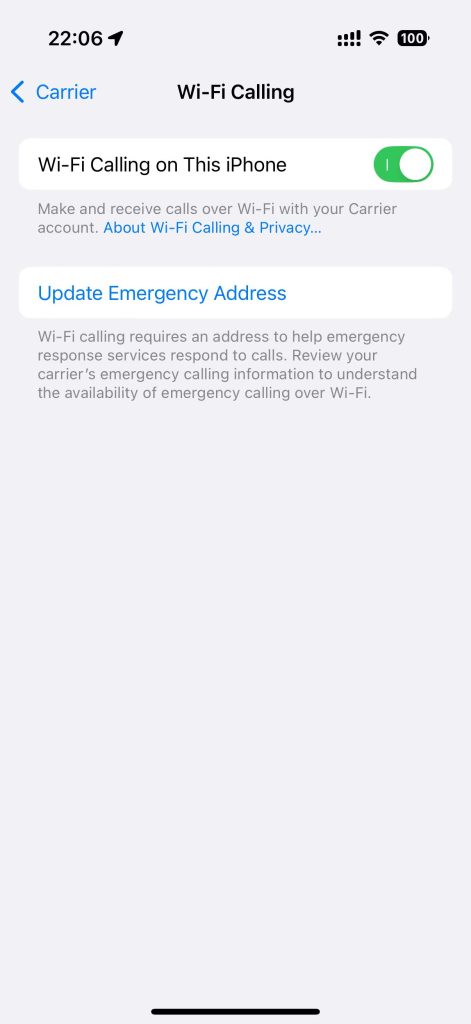
✅ 第一步:打开副卡的 Wi-Fi Calling
路径:
设置 → 蜂窝网络 → 选择第 2 张卡 → Wi-Fi 通话 → 打开
有些运营商会要求:
- 接收一条确认短信
- 或登录运营商页面确认
只要能打开即可。
✅ 第二步:副卡选择无网络信号的运营商
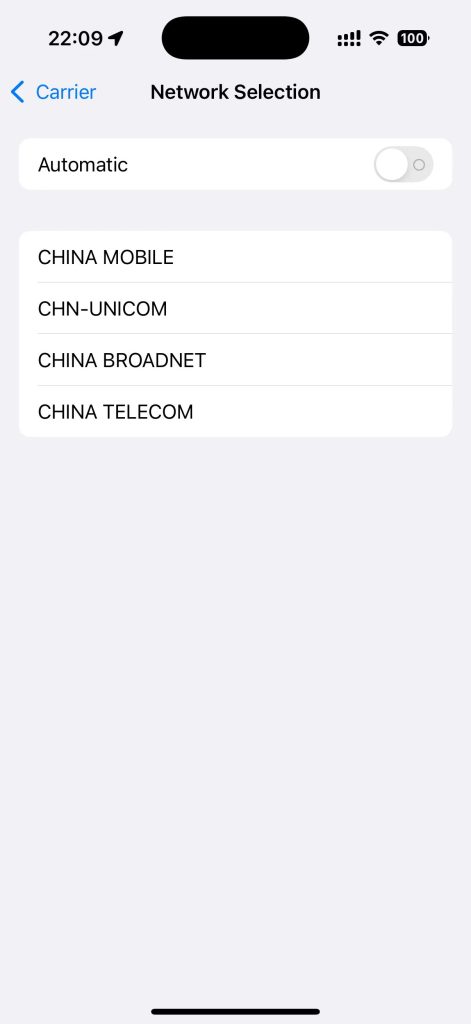
这是最关键的一步 ⭐⭐⭐
路径:
设置 → 蜂窝网络 → 网络选择
作用是:
- 当第副卡没信号
- iPhone 会自动用主卡的流量
- 给副卡“续命”
✅ 第三步:确认主卡是当前蜂窝数据卡
路径:
设置 → 蜂窝网络 → 蜂窝数据 → 选择主卡
确保:
- 主卡 = 数据卡
- 副卡 = 通话备用卡
四、如何确认已经生效?
当一切正常时,你会看到这些现象:
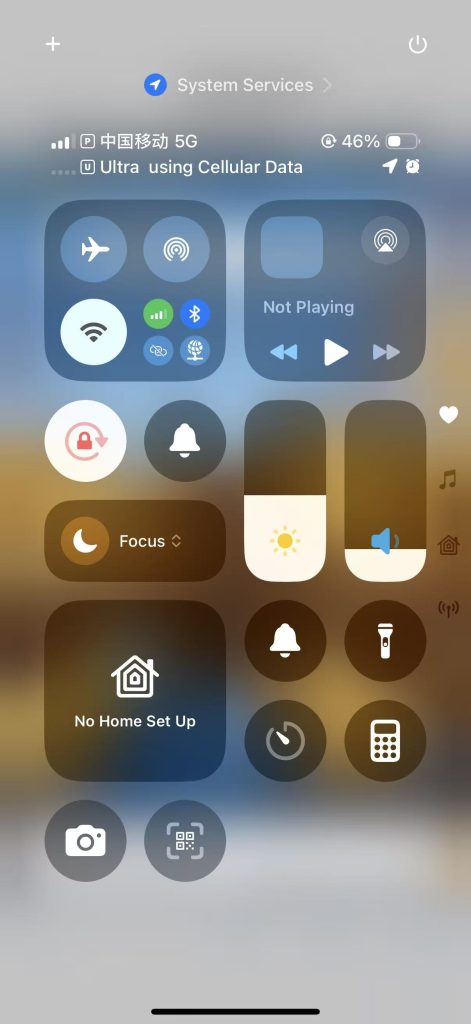
📶 状态栏提示
- 副卡信号旁会显示:
Wi-Fi Calling- 或
使用蜂窝数据通话
📞 通话表现
- 副卡 可以正常拨打 / 接听电话
- 来电号码、短信都走副卡
- 实际消耗的是 主卡流量
五、典型使用场景
🌄 户外 / 地下 / 无信号区
- 副卡没信号
- 主卡有 4G / 5G
- 照样接国内银行、验证码电话
🌍 国外漫游
- 主卡:本地流量卡
- 副卡:中国手机号
- 不开国际漫游
- 直接 Wi-Fi Calling 接国内电话(几乎零成本)
🔐 双号隔离
- 工作号 / 验证码号放副卡
- 日常流量用主卡
- 永不失联
六、常见问题 & 排坑
❓ 为什么我打不开 Wi-Fi Calling?
- 运营商未开通
- 套餐不支持
👉 联系客服开通即可
❓ 会不会产生国际漫游费用?
一般情况:
- 不会
- Wi-Fi Calling 视为“本地通话”
但⚠️: - 拨打国际号码仍按运营商规则计费
❓ 流量消耗大吗?
非常小:
- 通话 1 分钟 ≈ 1–3 MB
- 日常使用几乎可以忽略
七、一句话总结
iPhone 双卡 = 主卡供流量 + 副卡 Wi-Fi Calling
无信号 ≠ 失联
只要设置一次,以后在任何地方:
- 山里
- 地下室
- 国外
- 无服务区
第 2 张卡都能继续接打电话。
了解 US Cards 的更多信息
订阅后即可通过电子邮件收到最新文章。


